Le tre operazioni principali
- Consultare le UDA per materia e generare il Piano UDA PDF di una classe.
- Inviare una nuova UDA con tempi e codici.
- Confermare o correggere i codici delle UDA incomplete.
Premi “Accedi con Google” e scegli il tuo account @istitutostradivari.it.
Se arrivi da Gestione Classi, di solito entri automaticamente.
IIS Antonio Stradivari · Polo delle Arti
IIS Antonio Stradivari · Polo delle Arti
Consulta tutte le UDA per materia oppure prepara il piano completo di una classe in PDF ufficiale.
Motore istituzionale per la valutazione e documentazione delle competenze acquisite.
Aggiungi una nuova Unità di Apprendimento. L'invio entra tra le proposte e sarà incluso nel Piano UDA solo dopo la validazione.
Le UDA inviate dal modulo restano escluse dal piano ufficiale finché la colonna “Approvata” non viene selezionata.
Caricamento…
Accessi diretti ai dati ufficiali e alle tabelle di corrispondenza dei codici.
Procedure passo passo per docenti e staff: dal piano PDF all'inserimento, dalla revisione dei codici alla validazione finale.
Segui l'ordine indicato. Per inserire o completare un'UDA bastano pochi dati obbligatori; la pubblicazione nel piano ufficiale è sempre controllata dallo staff.
Usa l'indirizzo @istitutostradivari.it. Il portale riconosce automaticamente il ruolo assegnato.
Piano UDA crea il documento di classe; Valutazione Competenze apre la valutazione; Inserisci Nuova UDA apre il modulo; Nuove proposte mostra lo stato degli invii; PFI raccoglie gli strumenti del Progetto Formativo.
Premi una sola volta “Aggiorna elenco”. Se il dato è appena stato inviato, attendi qualche secondo e riprova senza duplicare l'invio.
È la procedura da usare per il piano finale della classe. Nel portale restano visibili codici e descrizioni; nel PDF finale compaiono solo i codici, così il documento rimane leggibile.
Scegli UDA per materia per consultare il piano condiviso, anche per anno e indirizzo. Per produrre il documento ufficiale usa Piano per classe, quindi seleziona anno di corso, indirizzo, sezione e anno scolastico.
Scrivi nome e cognome del coordinatore. Il campo è obbligatorio e viene riportato nel documento ufficiale.
Con Piano completo vengono incluse tutte le UDA approvate della classe. Con Selezione manuale spunta solo quelle da inserire. Le materie vengono ordinate alfabeticamente; le UDA multidisciplinari sono riconoscibili dal fondo lilla e vengono collocate sempre in coda.
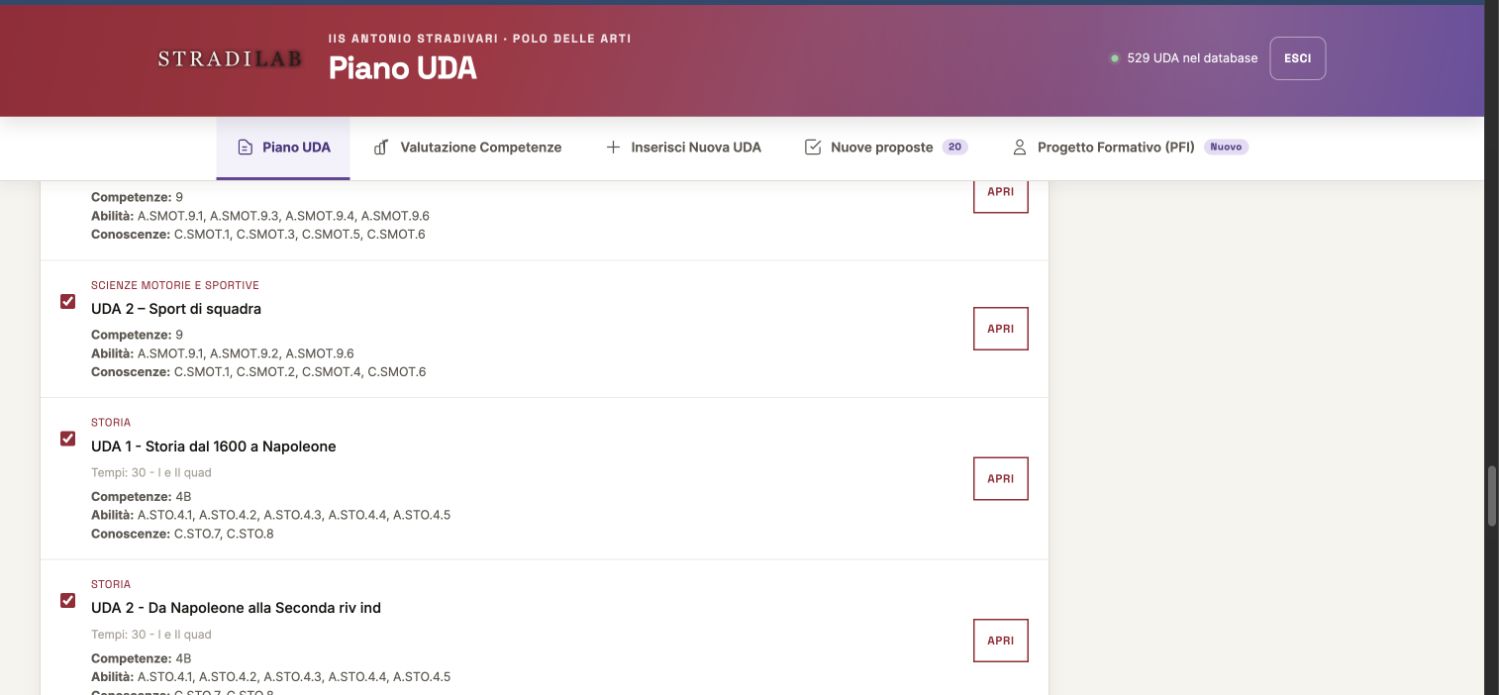
Ogni scheda mostra durata e periodo, per esempio “20 ore · I Quadrimestre”, oltre a competenze, abilità e conoscenze. Un'UDA senza una delle tre famiglie di codici deve essere corretta prima dell'uso ufficiale. Fa eccezione la sola UDA standard Educazione Civica: riporta volutamente soltanto la competenza 1A, 1B o 1C, dura 33 ore e coinvolge tutto il Consiglio di classe per l'intero anno.
Premi Genera e Scarica PDF Ufficiale. I titoli lunghi e gli elenchi di codici vanno automaticamente a capo; verifica comunque l'ultima pagina e le UDA più lunghe.
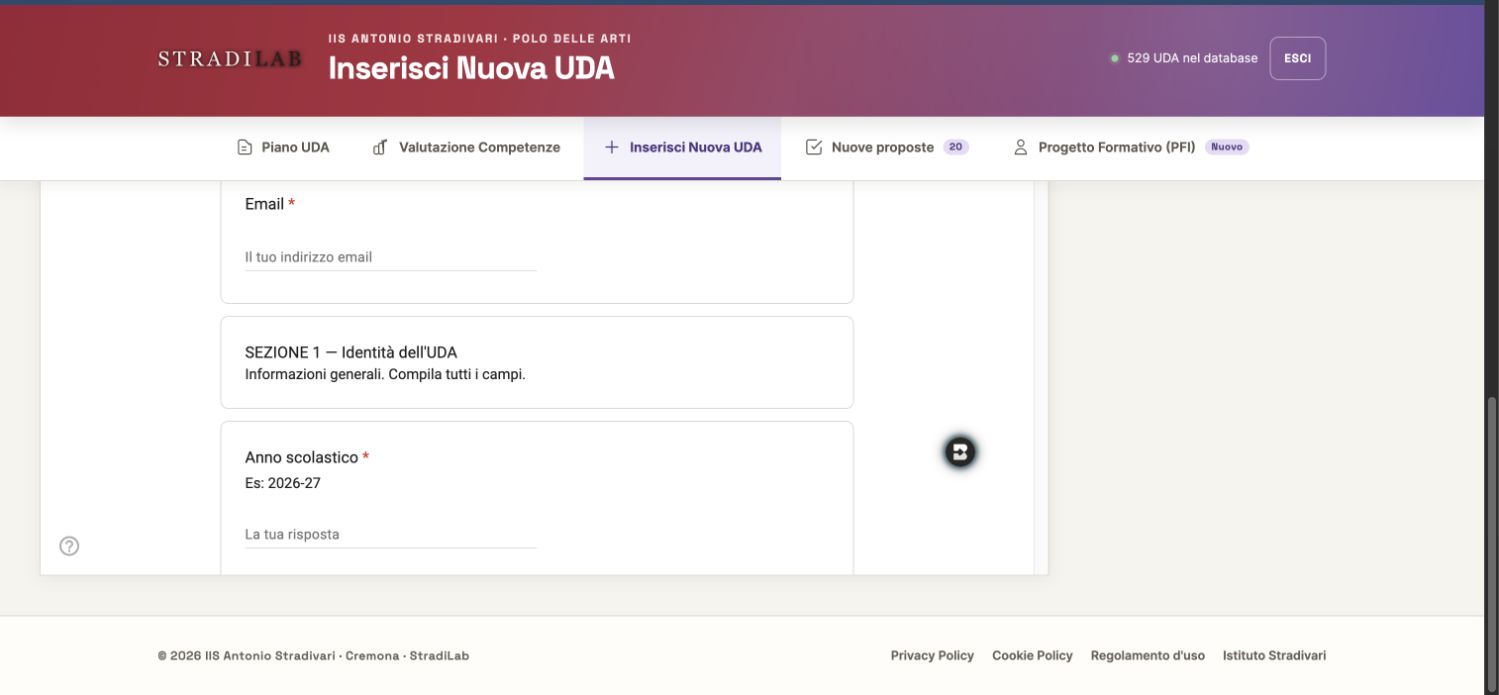
Il modulo si carica dentro il portale. Inserisci la tua e-mail scolastica e completa tutti i campi obbligatori contrassegnati dall'asterisco.
Indica anno scolastico, classe, indirizzo, materia e titolo. Usa un titolo breve e riconoscibile; evita duplicati come “UDA nuova” o “prova”.
Compila numero di ore e periodo (I Quadrimestre, II Quadrimestre o altro periodo previsto). Non inserire “h” nel numero se il campo richiede solo la cifra.
Scegli almeno una competenza, un'abilità e una conoscenza tra quelle proposte per la materia. Per Liuteria usa la legenda specifica indicata nel portale. L'unica eccezione è l'UDA standard Educazione Civica già predisposta per tutte le classi: contiene soltanto la competenza 1A, 1B o 1C.
Non adattare un codice non pertinente. Apri Proponi un nuovo codice, scegli il tipo (competenza, abilità o conoscenza) e descrivi in modo sintetico il nuovo risultato atteso. Resterà separato finché lo staff non lo approva.
Dopo la conferma, l'UDA entra in Nuove proposte, non nel piano ufficiale. L'ingresso nel totale avviene solo dopo il controllo e la validazione dello staff.
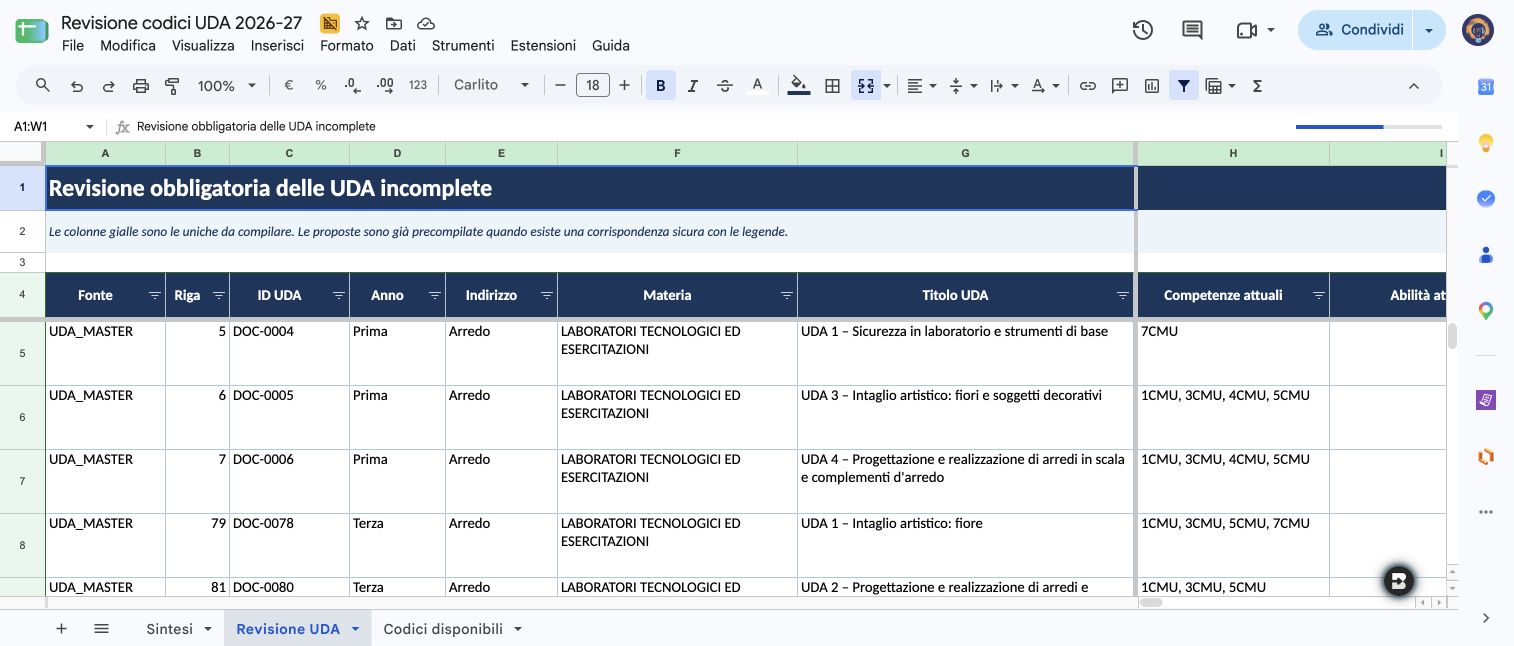
Il registro “Revisione codici UDA” raccoglie le unità incomplete. Le colonne gialle sono le sole da compilare.
Usa il filtro nella colonna Materia. Controlla titolo, classe, indirizzo e codici attuali prima di modificare.
Se modifichi, compila i codici definitivi. Se richiedi un nuovo codice, indica anche Tipo nuovo codice e Descrizione. Il campo “Controllo compilazione” deve diventare OK.
Non compilare “Validazione staff”. Lo staff esegue l'ultimo controllo, aggiorna la legenda ufficiale se necessario e approva o respinge.
Lo staff protegge il dato ufficiale: verifica le proposte, completa le legende, valida i codici e controlla l'esportazione prima che il piano venga distribuito.
Controlla il riepilogo: Da validare indica una proposta completa ma non ancora approvata; Codici mancanti segnala che almeno una famiglia di codici deve essere completata.
Verifica anno, indirizzo, classe, materia, titolo, ore, quadrimestre, proponente ed eventuali note. Cerca duplicati nel Master prima di procedere.
Devono essere presenti e pertinenti competenze, abilità e conoscenze. Confrontale con la legenda della materia; per Liuteria usa Codici Liuteria e Legenda Liuteria. Per la sola UDA standard Educazione Civica è corretta la presenza della sola competenza di livello 1A, 1B o 1C.
Spunta Approvata solo dopo il controllo. Al successivo aggiornamento la riga entra nel Piano UDA e nel conteggio delle UDA attive. Se è incompleta, resta fuori anche se qualcuno ha tentato di approvarla.
Premi “Aggiorna elenco”, poi apri il Piano UDA con la classe corretta e accertati che titolo, materia, tempi e codici siano presenti una sola volta.
Lavora per materia e controlla prima le righe con “Controllo compilazione = OK”. Le altre devono tornare al docente per completamento.
Verifica coerenza con titolo, classe e indirizzo. Non accettare liste generiche o codici di una disciplina diversa.
Se la richiesta è fondata, assegna un codice non duplicato secondo lo schema della legenda, inseriscilo nella tabella ufficiale della materia e collega il significato completo. Per Liuteria aggiorna la sorgente specifica, non le sole materie comuni.
Usa Approvata o Respinta e aggiungi una nota quando la decisione non è evidente. Dopo l'approvazione riporta i codici definitivi nell'UDA interessata.
La stessa UDA deve mostrare gli stessi codici nel registro, nella sorgente ufficiale e nel portale. Genera un PDF di prova per confermare che compaiano solo i codici.
Referente e staff vedono tutte le classi; il coordinatore vede le classi assegnate, incluse le prime ricevute dal modulo. Premi “Aggiorna elenco” per acquisire i nuovi invii. Seleziona la classe e controlla i documenti mancanti o incompleti. I dati personali non vanno copiati in fogli o messaggi esterni.
Associa un documento soltanto quando studente, classe e percorso coincidono con certezza. In caso contrario lascialo nella coda di verifica.
Controlla esito, bilancio formativo, progetti, attività e corsi. Il tutor resta vuoto se non assegnato. Poi marca il PFI pronto per l'anno successivo.
Controlla “Nuove proposte”. Se è “Da validare”, manca l'approvazione staff; se è “Codici mancanti”, completa competenza, abilità e conoscenza nel registro di revisione. Dopo la validazione premi “Aggiorna elenco”.
Non sceglierne uno solo per completare il campo. Usa “Richiedo nuovo codice”, indica il tipo e scrivi una descrizione precisa. Lo staff controllerà eventuali duplicati e aggiornerà la legenda.
Torna a “Piano UDA”, compila “Nome e cognome del coordinatore” e genera nuovamente il PDF. Il documento precedente non si aggiorna da solo.
Rigenera il documento dopo aver aggiornato la pagina. Se il problema resta, annota classe, indirizzo, titolo dell'UDA e pagina interessata e invia la segnalazione allo staff.
Non approvare nessuna delle due finché lo staff non ha verificato quale conservare. Lo staff elimina o respinge il duplicato e lascia una sola proposta valida.
Il PFI viene generato automaticamente, conservato nello storico e aggiornato a fine anno dal coordinatore solo nelle sezioni necessarie.
Gli studenti delle classi Moda e Arredo compilano il PFI una sola volta. I dati vengono poi conservati per gli aggiornamenti annuali.
Compila il tuo PFIDopo gli scrutini, compila soprattutto il bilancio formativo: aggiorna l’esito finale e annota progetti, attività e corsi svolti. Il tutor resta vuoto se non è assegnato ufficialmente.
Il portale segnala i PFI mancanti e lascia i casi ambigui in una coda separata, da risolvere scegliendo manualmente la corrispondenza. L’anomalia sulle classi Arredo 3A, 4A e 5A è sospesa: risultano presenti nella nuova anagrafica 2026/27.
Il PFI è redatto dal consiglio di classe entro il 31 gennaio del primo anno e aggiornato durante l’intero percorso. Dopo gli scrutini, il coordinatore compila il bilancio formativo: è il passaggio più importante per consegnare al consiglio di classe dell’anno successivo una lettura utile del percorso dello studente.
Consulta la situazione, filtra l’elenco e apri un PFI per aggiornare i dati. Referente e staff accedono a tutte le classi del registro; i coordinatori alle classi assegnate.
I conteggi si riferiscono ai PFI del registro. Uno stesso PFI può richiedere più interventi. Le prime ricevute dal modulo compaiono dopo “Aggiorna elenco”; il loro totale non indica quanti studenti devono ancora compilare.
Questi documenti non vengono associati automaticamente. Scegli il PFI corretto solo quando la corrispondenza è certa.
L’esportazione scarica il formato scelto con i dati salvati e le revisioni archiviate. Salva le modifiche prima di esportare.
IIS Antonio Stradivari · Progetto Formativo Individuale
Compila il tuo Progetto Formativo Individuale. Al termine, il tuo PFI verrà generato automaticamente e archiviato nella cartella della tua classe.
Compila il tuo PFISe non frequenti una prima di Moda o Arredo, non devi compilare questo modulo. I dati sono trattati dall’Istituto per la predisposizione del PFI.
